
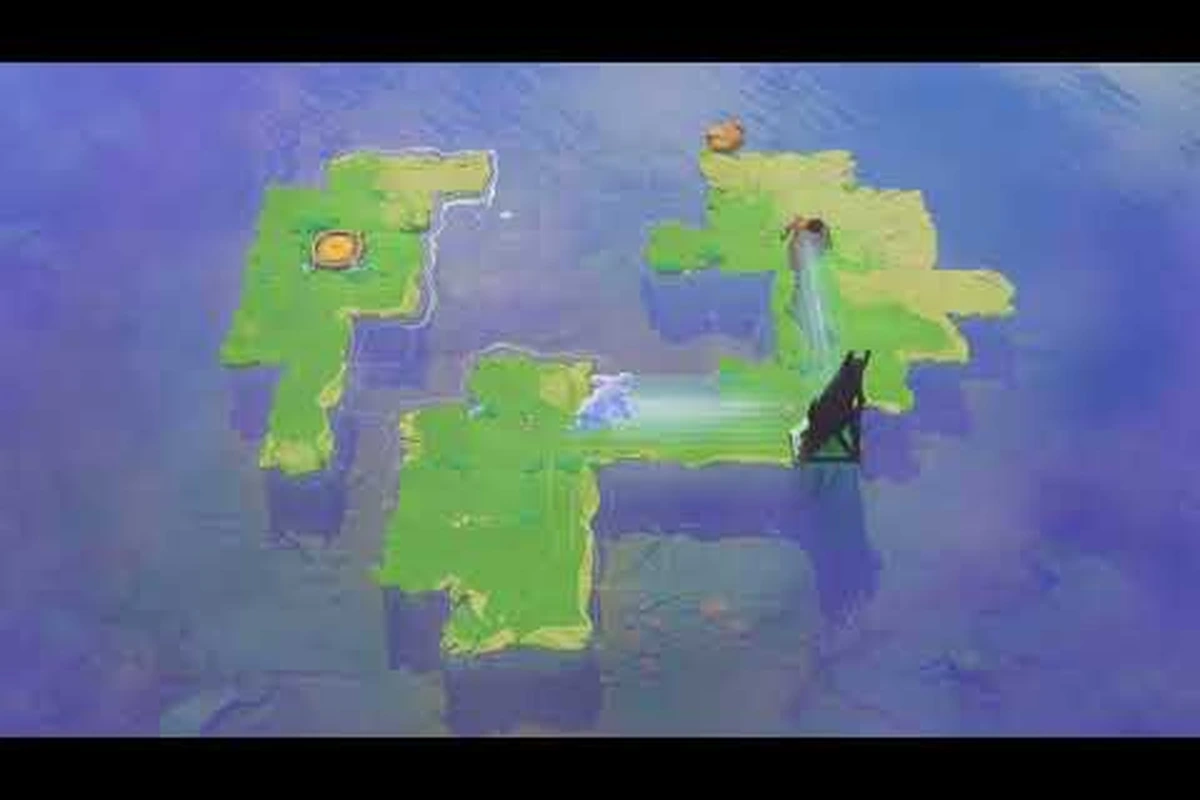
Order of the Sinking Star 再インストールデモをダウンロードして、スムーズなパズル解決体験ではなくスライドショーを見ていたとしても、あなただけではありません。このデモは驚くほどハードウェア要求が高く、多くのプレイヤーがミッドレンジのAMD GPUやノートPCでスタッター、低フレームレート、さらにはクラッシュを報告しています。良い知らせは、Thekla Inc.とArc Gamesがフレームレート最適化を特にターゲットにした技術的アップデートをベータブランチに公開しており、そのアクセス方法を知っていればプレイスルーが一変するということです。このガイドでは、なぜデモがシステムに負担をかけるのか、新しいベータブランチがどのように役立つのか、そしてOrder of the Sinking Starのパフォーマンスをあなたの環境で最高にするための正確な手順を説明します。
Order of the Sinking Star 再インストールデモがシステムに負担をかける理由
Order of the Sinking Star 再インストールデモは、典型的な軽量インディーティーザーではありません。ボリューメトリックライティング、動的な水の屈折、そして高密度のパーティクルエフェクトを備えており、ミッドレンジのデスクトップGPUでさえ限界に追い込みます。公式のSteam発表によると、開発者はビジュアルの忠実度には代償が伴うことを認めており、特にローエンドデバイス向けの最適化に取り組んできました。その結果、それ以外は十分な能力を持つシステムの多くのプレイヤーが、設定を調整した後にデモを再インストールする必要に迫られ、同じパフォーマンスの壁にぶつかっています。
核心の問題は、ゲームがAMDハードウェアでのレンダリングをどのように処理するかにあります。Steamフォーラムのコミュニティレポートによると、デモにおけるAMD GPUパフォーマンスは、特にウォーターシェーダーが最も活発に動作する最初の港のシーケンスで、フレームペーシングが不均一になる問題が発生しています。これはゲームが一般的に最適化されていないというケースではなく、シェーダーコンパイルパイプラインにおける特定のボトルネックです。デモを初めて起動すると、ゲームはシェーダーをオンザフライでコンパイルし、スタッターを引き起こします。これはAMDカードでは、ドライバーレベルのキャッシュがNVIDIAのものほど積極的ではないため、特に顕著です。
ノートPCを使用している場合、状況はさらに複雑になります。ほとんどのゲーミングノートPCはハイブリッドグラフィックス構成を採用しており、統合GPUが軽いタスクを処理し、ディスクリートGPUが負荷の高い処理を担当します。デモはディスクリートGPUを適切にトリガーできないことがあり、統合チップにシーンをレンダリングさせることになります。これが、プレイヤーが報告するorder of the sinking star ノートpc パフォーマンスの問題につながり、能力のあるRTX 3060搭載ノートPCでさえ、デスクトップのGTX 1060よりもゲームの動作が悪くなる原因です。修正方法としては、Windowsのグラフィックス設定でハイパフォーマンスGPUを強制することがよくありますが、ベータブランチはよりエレガントな解決策を提供します。
テクニカルベータブランチへのアクセス方法
統合GPU向けのVery Performanceプリセット
ベータ版の新しい「Very Performance」設定は、ローエンドデバイス向けに作られた低プロファイルのグラフィックスプリセットです。統合GPUを搭載したノートPCでは、レンダリング負荷を60fps目標(Steam Deckがほとんどのレベルで達成する同じ目標)に到達できるまで削減します。Thekla Inc.とArc Gamesは、このプリセットをフレームレート最適化とともに、特にローエンドプラットフォーム向けにリリースしました。統合GPUがデフォルトのデモビルドで安定したフレームレートを維持できない場合、このプリセットに切り替えることで、プレイ可能とスタッターの違いが生まれます。
public-testingブランチからのデモ再インストール
デモは、Thekla Inc.とArc Gamesからの感謝として、Steam Next Fest 2026年6月以降も延長されました。最新の最適化を入手するには、パブリックテストブランチからデモを再インストールします。プロパティ → ゲームのバージョンとベータ → public-testing。このビルドには、フレームレートパスと「Very Performance」プリセットが含まれています。Steam Deck所有者は、再インストール後、ほとんどのレベルで60fpsを報告しています。デモはNext Festで最もプレイされたシングルプレイヤーデモのトップ5にランクインしており、ベータビルドはスタッターなしで再プレイするのに最適な方法です。
開発者は、Steamからオプトインできる別のベータブランチでデモのテクニカルアップデートをリリースしました。このブランチには、特にローエンドデバイスでのフレームレートを高速化するための最適化が含まれており、また、これらのプラットフォームでよりスムーズなゲームプレイを実現するために使用できる、**「Very Performance」**と呼ばれる新しい低プロファイルのグラフィックス設定も導入されています。公式発表によると、チームはこの新しい設定を使用して、Steam Deckでほとんどのレベルで60 FPSを達成しており、これは最適化がどれだけの余裕を提供するかを示す強力な指標です。
ベータ版にアクセスするには、Steamライブラリを開き、Order of the Sinking Starを右クリックして、「プロパティ」を選択します。そこから「ベータ」タブに移動し、ドロップダウンメニューからpublic-testingブランチを選択します。パスワードは不要なので、すぐに切り替えることができます。アップデートがダウンロードされると、設定メニューで新しいグラフィックスプリセットが利用可能になり、初回起動時のシェーダーコンパイルプロセスがはるかに高速になります。
このベータブランチは、弱いハードウェアを持つプレイヤーのためだけではないことに注意してください。ハイエンドデスクトップをお持ちの場合でも、ベータ版にはGPU全体の負荷を軽減する最適化が含まれており、フレームペーシングの改善や、要求の厳しいエリアでの時折の低下を減らすのに役立ちます。このブランチにおけるorder of the sinking star パフォーマンスの改善は十分に大きく、深刻な問題を経験していない場合でも、すべてのプレイヤーに試すことをお勧めします。
| 機能 | 標準デモ | public-testingベータ |
|---|---|---|
| フレームレート目標 | ローエンドで30 FPS | ほとんどのレベルで60 FPS |
| グラフィックスプリセット | 低、中、高 | 「Very Performance」を追加 |
| シェーダーコンパイル | 初回起動時 | キャッシュされ、より高速な起動 |
| Steam Deckサポート | プレイ可能 | 最適化済み |
| AMD GPU安定性 | 水中エリアでスタッター | フレームペーシング改善 |
デモでAMD GPUのパフォーマンスが遅れる理由
order of the sinking star amd gpu パフォーマンスは、コミュニティDiscordで大きな話題となっており、プレイヤーはどのドライバーと設定が最良の結果をもたらすかについて情報を交換しています。核心の問題は、ゲームが非同期コンピュート(AMD GPUが特定のタスクを並列化するために使用する機能)をどのように処理するかに関連しているようです。デモが最初にリリースされたとき、ゲームはこの機能を完全に活用しておらず、GPUが非効率的に動作する原因となっていました。ベータブランチにはこの問題の修正が含まれており、これがAMDカードでのフレームレート改善が非常に顕著である理由です。
もう一つの要因はRadeon Softwareの設定です。多くのプレイヤーは、ドライバーで「Radeon Anti-Lag」機能を無効にするとスタッターが軽減されることを発見しています。これはゲーム独自のフレームペーシングロジックと競合するためです。さらに、ドライバーで「テクスチャフィルタリング品質」を「パフォーマンス」に設定すると、帯域幅が解放され、特に水の屈折効果に役立ちます。古いAMDドライバーを使用している場合は、最新バージョンに更新することも推奨されます。新しいドライバーはデモが依存するDirectX 12のサポートが向上しているためです。
Radeon RX 5000シリーズ以前をお持ちの方にとって、ベータブランチの「Very Performance」プリセットは命綱です。これはボリューメトリックライティングの解像度を下げ、パーティクル数を減らします。これらはデモで最も要求の厳しい二つのエフェクトです。ビジュアルの違いは目立ちますが、劇的ではなく、安定性の向上はそれだけの価値があります。コミュニティのテストによると、このプリセットはこれらのカードでフレームレートを2倍にし、プレイ不可能な20 FPSから、同じシーンでスムーズな40~50 FPSに向上させることができます。
ノートPCのパフォーマンス:統合グラフィックスでデモを実行する
Game Versions & Betasでpublic-testingを選択
SteamでOrder of the Sinking Starを右クリック → プロパティ → ゲームのバージョンとベータ → 「public-testing」を選択(パスワード不要)。このブランチには、Thekla Inc.とArc Gamesによるテクニカルアップデートが含まれており、ローエンドデバイス向けのフレームレート最適化が追加されています。Steam Deckでは、切り替え後、ほとんどのレベルで60fpsを達成しています。また、このビルドには新しい「Very Performance」グラフィックスプリセットが同梱されています。ドロップダウンメニューはすべてのデモプレイヤーに開放されており、このブランチがデモでこれらの最適化を入手する唯一の方法です。
AMD Radeon向けベータ版のフレームレート修正
public-testingブランチには、ローエンドデバイス(多くのAMD Radeon GPUを含むカテゴリ)を対象としたフレームレート最適化がバンドルされています。Theklaのパッチは、AMDシステムがデモで遅れる原因となるフレームレートのボトルネックをターゲットにしています。「Very Performance」プリセットと組み合わせることで、ベータ版はAMDシステムを60fps目標に近づけます。Radeon GPUが標準のデモビルドでスタッターする場合、public-testingブランチから再インストールすると、パスワードを必要とせずにこれらの修正が適用されます。
| 発表 | 重要な詳細 | 値/統計 |
|---|---|---|
| テクニカルアップデート(ベータブランチ) | フレームレート最適化目標 | Steam Deckでほとんどのレベルで60fps |
| テクニカルアップデート(ベータブランチ) | 新しいグラフィックス設定 | ローエンドデバイス向け「Very Performance」 |
| デモコンテンツアップデート | シングルプレイヤーデモのランキング | Steam Next Fest 2026年6月で最もプレイされたシングルプレイヤーデモのトップ5 |
| デモ延長 | Next Fest後の利用可能性 | フェスティバル期間を超えて延長 |
| プレイヤーフィードバック(ストアレビュー) | ライティングに関するトップコミュニティレビュー | 48件の返信、8つの賞(「素晴らしいデモ、ひどいライティング」) |
order of the sinking star ノートpc パフォーマンスは、デスクトップの状況とは異なる性質を持っています。ノートPCにはGPUのブーストクロックを制限する熱的および電力の制約があり、デモの要求の厳しいハードウェア要件がシステムを限界まで押し上げる可能性があります。最初のステップは、ゲームが統合GPUではなくディスクリートGPUを使用していることを確認することです。Windowsでは、設定 > システム > ディスプレイ > グラフィックスに移動し、デモの実行ファイルをリストに追加して、「ハイパフォーマンス」に設定することでこれを行えます。
AMD APUを搭載したノートPCの場合、状況は少し異なります。APUの統合グラフィックスは実際にはかなり高性能ですが、デモのシェーダーコンパイルによりCPUがボトルネックになる可能性があります。ベータブランチの最適化はここでも役立ちます。オンザフライでコンパイルする必要のあるシェーダーの数を減らすためです。プレイヤーは、ベータブランチにより初期ロード時間がほぼ半分に短縮されたと報告しており、これはCPU負荷全体にとって良い兆候です。
もう一つの一般的な問題は、ノートPCの電源プランが「バランス」または「省電力」に設定されており、CPUとGPUのクロック速度が制限されていることです。「ハイパフォーマンス」電源プランに切り替えると、特にノートPCに「ターボ」モードがある場合、大幅な向上が得られます。さらに、プレイ中はノートPCを電源に接続していることを確認してください。ほとんどのノートPCはバッテリー駆動時にGPU電力を低下させ、フレームレートが最大30%低下する可能性があるためです。デモの要求の厳しいハードウェアは、あらゆる電力が役立つことを意味するため、これらの小さな調整が大きな違いを生み出す可能性があります。
| ノートPC設定 | 推奨値 | FPSへの影響 |
|---|---|---|
| 電源プラン | ハイパフォーマンス | +10~15 FPS |
| GPU選択 | ディスクリートGPU | +20~30 FPS |
| グラフィックスプリセット | Very Performance | +15~25 FPS |
| バッテリーモード | 電源接続 | +10~20 FPS |
| V-Sync | オフ | +5~10 FPS |
デモのPC要件を満たす
order of the sinking star pc 要件はまだSteamページに公式に記載されていませんが、コミュニティテストにより必要なものが明らかになっています。このデモはパズルゲームとしては驚くほど要求が厳しく、1080pで安定した30 FPSを実現するための最小スペックはGTX 1060またはRX 580であると思われます。スムーズな60 FPS体験のためには、おそらくRTX 2060またはRX 6600が必要であり、これはこのジャンルとしては高いハードルです。だからこそ、ベータブランチの最適化が非常に重要であり、実効要件をフルティア分引き下げることができます。
CPU要件も予想以上に高く、デモは物理演算と水のシミュレーションに複数のコアを使用しています。クアッドコアCPUが最低ですが、広いエリアでは6コアが推奨されます。また、デモには少なくとも8 GBのRAMが必要ですが、新しいエリアをロードする際のスタッターを避けるために16 GBが推奨されます。ストレージに対する要求は特に高くありませんが、ロード時間を短縮するためにSSDが推奨されており、ハードドライブではロード時間がかなり長くなる可能性があります。
自分のシステムが要件を満たしているかどうかわからない場合、ベータブランチの「Very Performance」プリセットは良いテスト方法です。このプリセットで安定したフレームレートでデモを実行できるのであれば、たとえフルゲームの要件がより高くても、あなたのシステムはフルゲームを実行できる能力があります。Intelグラフィックス修正ガイドではIntelユーザー向けに同様の内容をカバーしており、特にシェーダーキャッシュ設定についてはAMDシステムにも適用できます。
システムに合わせたステップバイステップの最適化
ベータブランチがインストールされたので、デモで最高のパフォーマンスを得るための手順を説明します。まず、ゲームを起動して設定メニューに移動します。グラフィックスプリセットを「Very Performance」に、解像度をネイティブ解像度に設定します。それでもフレームレートが安定しない場合は、解像度スケールを75%に下げることができます。これにより内部レンダリング解像度が低下しますが、UIは鮮明なままです。
次に、ゲーム設定でV-Syncを無効にし、代わりにドライバー設定で有効にします。これによりフレームペーシングが改善される可能性があります。ゲームのV-Syncはドライバーのものほど効率的ではないためです。さらに、「モーションブラー」と「被写界深度」のエフェクトを無効にします。これらはパズル体験に必須ではなく、ローエンドハードウェアではパフォーマンスに大きな影響を与える可能性があります。
最後に、それでもスタッターが発生する場合は、以下の手順を試すことができます。
-
Steamのゲーム設定でシェーダーキャッシュをクリアする。
-
ゲームファイルの整合性を検証して、ベータアップデートが正しくインストールされていることを確認する。
-
ハードウェアアクセラレーションを使用するWebブラウザなど、GPUを使用しているバックグラウンドアプリケーションを閉じる。
-
GPUドライバーを最新バージョンに更新する。新しいドライバーはデモのサポートが向上しているため。
これらの手順で、ほとんどのシステムで安定したフレームレートが得られるはずです。まだ問題が発生する場合は、デモマップガイドを参照して、最も要求の厳しいエリアを避けるルートを計画することができ、システムへの負荷を軽減できます。このデモはゲームの可能性を示す優れたショーケースであり、ベータ版の最適化により、リリース時よりもはるかにアクセスしやすくなっています。
よくある質問
「Very Performance」グラフィックスプリセットとは何ですか?
「Very Performance」プリセットは、public-testingベータブランチで追加された新しいグラフィックス設定です。デモで最も要求の厳しい水とパーティクルエフェクトの解像度を低下させます。このプリセットにより、ローエンドデバイスが安定したフレームレートを達成できるようになり、ノートPCや古いAMD GPUに推奨される設定です。
AMD GPUでデモにスタッターが発生するのはなぜですか?
スタッターは、多くの場合、ゲームのシェーダーコンパイルとAMDのコンピュートユニットの非効率的な使用によって引き起こされます。ベータブランチは、シェーダーパイプラインを最適化し、「Very Performance」プリセットを追加することでこれを修正します。ドライバー設定で「Radeon Anti-Lag」を無効にすることで、スタッターをさらに軽減することもできます。
public-testingベータブランチに切り替えるにはどうすればよいですか?
Steamライブラリでゲームを右クリックし、「プロパティ」を選択してから、「ベータ」タブに移動します。ドロップダウンメニューから「public-testing」を選択すると、Steamがアップデートをダウンロードします。パスワードは不要で、ベータブランチには新しい最適化と「Very Performance」プリセットが含まれています。
デモの最小PC要件は何ですか?
最小要件は、30 FPS体験のためのGTX 1060またはRX 580、クアッドコアCPU、8 GBのRAMです。安定した60 FPSのためには、GTX 2060またはRX 6600、6コアCPU、16 GBのRAMが必要です。ベータブランチの最適化により、これらの要件を1ティア下げることができます。
ベータブランチはメインデモに統合されますか?
開発者は、ベータブランチはテスト用であり、最適化はコミュニティからのフィードバック期間を経てメインデモに統合されると述べています。最高のパフォーマンスでデモをプレイしたい場合は、フルプレイスルーに十分安定しているベータブランチを使用することをお勧めします。