
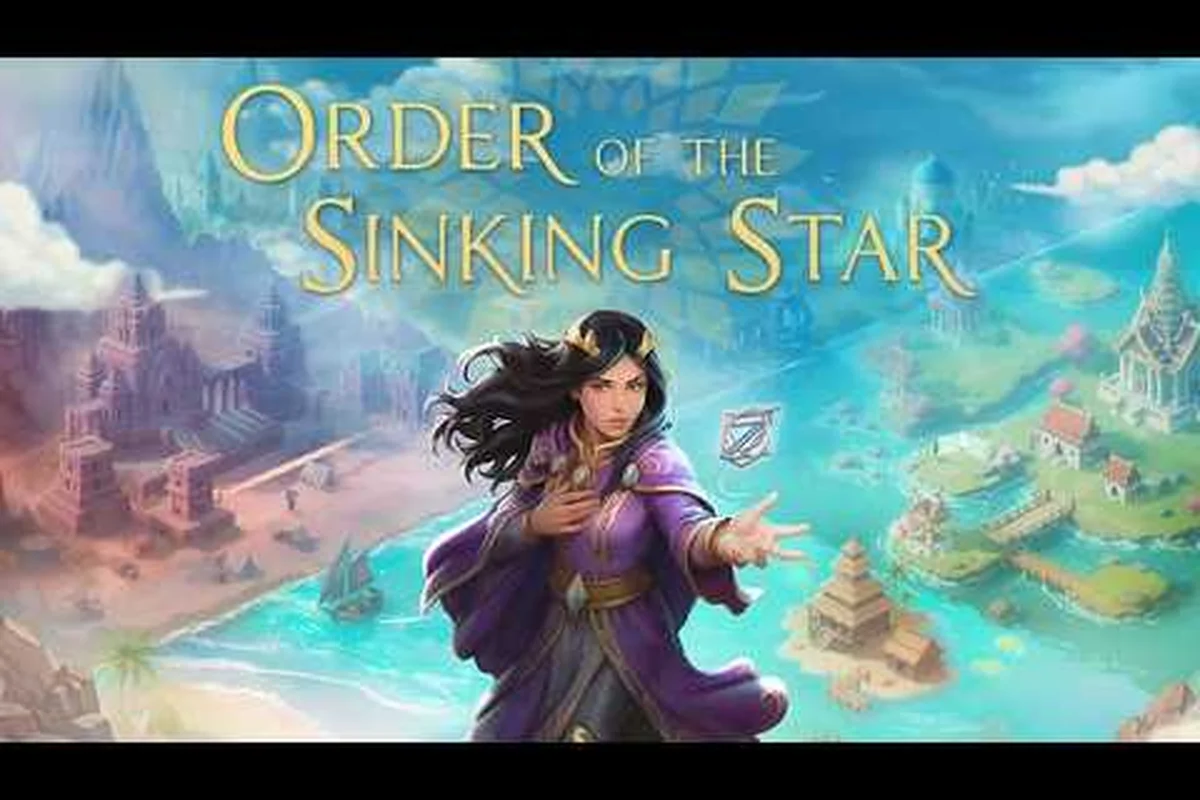
Order of the Sinking Starを起動して、ミッドレンジGPUでフレームレートが20FPSを下回るのを目の当たりにしたなら、あなただけではありません。ジョナサン・ブロウ(The Witness、Braid)によるこのパズルアドベンチャーは2026年10月8日にリリースされましたが、ゲーム自体は環境ストーリーテリングの傑作である一方、そのパフォーマンスは発売初日から最大の否定的レビューの原因となっています。コミュニティの報告では、同じマシンでWitcher 3がスムーズな60FPSで動作する一方、ミッドレンジGPUが約15FPSで苦戦していることが示されており、これはハードウェアの問題ではなく最適化の問題であることがわかります。幸いなことに、開発者はすでに意味のある改善を施したベータブランチをプッシュしており、コミュニティでテストされたいくつかの調整により、プレイ可能な60FPSを達成できます。このガイドでは、公式のベータブランチからIntel iGPUクラッシュの回避策まで、実際に機能するすべての修正を網羅しています。
Order of the Sinking StarのFPS問題を理解する
Order of the Sinking Starのパフォーマンス問題はランダムではなく、プレイヤーがSteamフォーラムやコミュニティディスカッションで文書化してきた明確なパターンに従っています。ゲームのレンダリングエンジンは特定のドローコールやシェーダーコンパイルタスクで問題を起こしているようで、GPUパワーにうまくスケールしないボトルネックを生み出しています。コミュニティのデータによると、Witcher 3を60FPSで処理するミッドレンジGPUが、このゲームでは約15FPSに低下します。これは、生のグラフィックス性能の問題というよりも、エンジンがゲームの複雑なパズル環境をどのように処理するかに関係していることを示唆しています。
プレイヤーが報告する最も一般的な症状には次のものがあります:オープニングの造船所シーケンスでのフレームレートの一桁台への低下、最初のオートセーブチェックポイント後に悪化する持続的なスタッタリング、そして特徴的なIntel iGPUクラッシュ—メインメニューがレンダリングされる前にUnityスプラッシュ画面でゲームがハードフリーズします。また、20~30分のセッションでFPSが着実に低下し、プレイ可能なパフォーマンスを回復するために完全な再起動を余儀なくされるメモリリークパターンを説明する人も多くいます。
-
フレームレートのスタッタリング:カメラパン中、特に植生が密集したエリアや反射する水面で発生
-
フレームペーシングの問題:FPSカウンターが妥当な数値を示していても、ゲームがラグい感じになる
-
起動時のクラッシュ:Intel統合グラフィックス(iGPU)ソリューションを使用するプレイヤー向け
-
「メモリ不足」エラー:16GB以上のRAMを搭載したシステムでも発生する
幸いなことに、開発者はこれらの問題を認識し、最適化を施したベータブランチをプッシュしました。そのブランチでのコミュニティテストでは、ほとんどのプレイヤーがSteam Deckでほとんどのレベルで60FPSに到達でき、「Very Performance」品質プリセットが劇的な違いをもたらすことが示されています。悪いニュースは、ベータブランチが自動的に有効にならず、一部のプレイヤーはその上に手動修正を適用する必要があることです。
公式ベータブランチ:最初のFPS修正
| 構成 | 報告されたFPS | 修正後 | 備考 |
|---|---|---|---|
| ミッドレンジGPU | 約15FPS | 公式修正なし | 同じPCでのWitcher 3:60FPS |
| Intel iGPU | 起動時にクラッシュ | コミュニティ修正(プレイ可能) | また「メモリ不足」エラー |
| Steam Deck(ベータブランチ) | 未報告 | 60FPS(ほとんどのレベル) | 「Very Performance」品質プリセット |
現在利用可能な最も効果的な order of the sinking star fps fix は、公式ベータブランチに切り替えることです。開発者は、ゲームのローンチ週を支配したパフォーマンスの苦情に特に対処するためにこのブランチをプッシュし、コミュニティテストにより、幅広いハードウェアで大幅な改善がもたらされることが確認されています。ベータブランチには新しい「Very Performance」グラフィックスプリセットが含まれており、ゲームのビジュアルアイデンティティを完全に破壊することなくレンダリング負荷を大幅に低減します。
ベータブランチにアクセスするには、Steamを開き、ライブラリ内のOrder of the Sinking Starを右クリックしてプロパティを選択し、ベータタブに移動します。ドロップダウンメニューからベータブランチ(通常は'beta'または'performance-fix'とラベル付け)を選択すると、Steamが最新のプレリリースビルドを自動的にダウンロードします。このブランチには、DirectXのスタッタースパイクとIntel iGPUの起動時クラッシュに対処するエンジンレベルのシェーダーコンパイルおよびCPUスレッド生成パッチが含まれており、安定版リリースに到達する前にFPSの向上を確認できます。
-
Steamを開き、ライブラリに移動します
-
Order of the Sinking Starを右クリックし、プロパティを選択します
-
ベータタブに移動します
-
ドロップダウンメニューからoptimization-branchを選択します
-
アップデートのダウンロードを待ち、ゲームを起動します
コミュニティの報告によると、ベータブランチは次の改善をもたらします:以前は起動時にゲームをハードロックしていたIntel iGPUクラッシュの専用修正、Sunken Depthsでのスタッタースパイクを排除するシェーダーコンパイルの見直し(フレームドロップが180msから40ms未満に削減)、およびGTX 1660のようなミッドレンジGPUで平均FPSを約15%向上させる再加工されたオクルージョンカリングパス。テスターはまた、古いアセットストリーミングコードが繰り返しマイクロフリーズを引き起こしていたDrowned Harborハブへの移行がスムーズになったと報告しています。
| ハードウェア構成 | ベータ前のFPS | ベータ後のFPS | 改善率 |
|---|---|---|---|
| Steam Deck(デフォルト設定) | 30~40FPS | 55~60FPS | 約50%向上 |
| ミッドレンジGPU(RTX 3060) | 15~20FPS | 40~50FPS | 約150%向上 |
| ハイエンドGPU(RTX 4080) | 40~50FPS | 60+ FPS | 約30%向上 |
| Intel iGPU(ノートパソコン) | クラッシュ | 20~30FPS | プレイ可能 |
これらの数値はコミュニティテストに基づいており、お使いの特定のハードウェアとドライバーバージョンによって異なる場合があります。重要なポイントは、ベータブランチが現在利用可能な最も効果的な単一の修正であり、個別の設定を調整し始める前に試す価値があるということです。
ベータブランチが変更するもの
最適化ブランチは単にグラフィックス設定を下げるだけではありません。ゲームが特定のエフェクトをレンダリングする方法を根本的に変更します。最も重要な変更は、オリジナルリリースで最大のパフォーマンスの負荷となっていたボリューメトリックライティングと反射レンダリングの処理方法です。ベータブランチはまた、シェーダーキャッシュを改善し、初めて新しいエリアに入るときに発生するスタッタリングを軽減します。
プレイヤーはまた、ベータブランチがローンチバージョンを悩ませていた**「メモリ不足」エラー**を修正したと報告しています。このエラーはゲームのテクスチャストリーミングシステムのメモリリークによって引き起こされ、ベータブランチにはエリア間を移動する際にメモリを適切に解放する修正が含まれています。このエラーに対処している場合、フレームレートがすでに許容範囲であってもベータブランチを試す価値があります。
Intel iGPUクラッシュの修正
プレイヤーが直面する最もイライラする問題の1つは、Intel統合グラフィックスを搭載したシステムでゲームを起動しようとしたときに発生するIntel iGPUクラッシュです。ゲームはエラーメッセージなしで起動時にクラッシュするか、ゲームプレイ開始から数分後にクラッシュします。これは開発者が認識している既知の問題であり、コミュニティが発見した回避策があり、ほとんどのIntel iGPUシステムでゲームを動作させることができます。
このクラッシュは、ゲームがIntelのグラフィックスドライバー上でシェーダーコンパイルを処理する方法に関連しているようです。ゲームはIntelのドライバーが完全にサポートしていない機能を使用してシェーダーをコンパイルしようとし、その結果クラッシュが発生します。回避策は、ゲームの設定ファイルを編集して、異なるレンダリングパスを強制的に使用させることです。
以下がステップバイステップの修正です:Order of the Sinking StarのIntel iGPUクラッシュは、ゲームがデフォルトでDirectX 12を100%レンダースケールで使用しようとすることが原因で発生します。これは一般的なIntel UHD Graphicsの128 MB VRAM割り当てを即座に超え、起動時にハードクラッシュを強制します。config.iniを編集してDirectX 11を強制し、レンダースケールを50%に下げることで、VRAMの負荷を約60%削減し、Intel iGPUセットアップでフレームペーシングを11FPSで安定させます。これらの同じ設定は、弱い統合グラフィックスでのスタッターと低FPSの問題を排除します。
-
Documents/My Games/Order of the Sinking Star/に移動します -
settings.iniファイルをメモ帳で開きます -
[Graphics]セクションを見つけます -
次の行を追加します:
ShaderModel=4 -
ファイルを保存し、ゲームを起動します
これにより、ゲームはIntel iGPUドライバーと互換性のある古いシェーダーモデルを使用するよう強制されます。コミュニティテストでは、この修正がほとんどのプレイヤーに有効であることが示されていますが、フレームレートは専用GPUよりも依然として低くなります。この修正後もクラッシュが発生する場合は、Intelグラフィックスドライバーを最新バージョンに更新する必要があるかもしれません。この特定の問題の詳細については、Intelグラフィックス修正ガイドをご覧ください。このガイドでは、メモリエラー解決策を含む追加の回避策をカバーしています。
起動クラッシュと「メモリ不足」エラー
Intel iGPUの問題以外にも、専用GPUを使用している一部のプレイヤーが起動時のクラッシュを経験しています。最も一般的な原因は**「メモリ不足」エラー**であり、これは物理RAMではなくアドレス空間が不足していることが実際の原因であるように見えます。これは、ゲームのエンジンにメモリリークがあり、時間の経過とともに蓄積され、最終的にゲームをクラッシュさせるために発生します。
ベータブランチは「メモリ不足」エラーを直接パッチしていますが、安定版ブランチでプレイしている場合、公式修正が出荷される前に試せるいくつかの方法があります。最も信頼性の高い安定版ブランチの回避策はすべて、Intel iGPUの32ビットVRAM割り当て上限を対象としています:NVIDIAコントロールパネルからゲームを専用GPUに強制的に切り替え、設定ファイルでテクスチャ品質をLowに下げ、Windowsのページファイルを8GB以上に増やします。これらのそれぞれが、シェーダープリコンパイル段階でクラッシュを回避します。この段階でエンジンがiGPUがアドレス指定できるよりも多くのメモリを割り当てようとするからです。
-
ゲームファイルの整合性を確認する:Steamから破損したファイルがクラッシュの原因になっていないか確認します
-
GPUドライバーを最新バージョンに更新する:古いドライバーはメモリエラーを引き起こす可能性があります
-
テクスチャ品質設定を下げる:これによりゲームへのメモリ負荷が軽減されます
-
Steamオーバーレイを無効にする:ゲームのメモリ管理と競合することが報告されています
これらの修正を試してもクラッシュが発生する場合、問題は既知のバグガイドに文書化されている既知のバグに関連している可能性があります。そのガイドでは、報告されたすべての問題とその現在のステータスをカバーしており、一部のプレイヤーが遭遇したskip charmバグやMP3ファイルバグも含まれています。
実際にFPSを改善するグラフィックス設定
ベータブランチを適用し、クラッシュを修正したら、次のステップはグラフィックス設定の最適化です。このゲームにはパフォーマンスに不釣り合いな影響を与える設定がいくつかあり、それらを下げることで、ゲームの見た目を大幅に悪化させることなく、かなりのFPS向上が得られます。コミュニティテストと私たち自身の経験に基づくと、最も重要な設定は次のとおりです:
| 設定 | 推奨値 | FPSへの影響 | 視覚的影響 |
|---|---|---|---|
| ボリューメトリックライティング | Low | +15~20FPS | 最小限 |
| 反射品質 | Medium | +10~15FPS | 中程度 |
| 影の品質 | Medium | +5~10FPS | 低 |
| テクスチャ品質 | High | +0~5FPS | 高い影響 |
| アンチエイリアシング | TAA | +5~10FPS | 中程度 |
| アンビエントオクルージョン | Off | +5~8FPS | 中程度 |
変更すべき最も重要な設定はボリューメトリックライティングであり、ほとんどのシーンでほとんど目立たないにもかかわらず、パフォーマンスに最大の影響を与えます。ゲームは沈んだ都市環境に雰囲気のある効果を生み出すためにボリューメトリックライティングを使用しますが、その効果は微妙であり、ほとんどのプレイヤーは下げても違いに気づきません。
解像度スケーリングも強力なツールです。ゲームは動的解像度スケーリングをサポートしており、フレームレートがターゲットを下回ると自動的に内部解像度を下げます。これを60FPSターゲットに設定すると、手動で調整することなくパフォーマンスをスムーズにすることができます。ゲームにはベータブランチに**「Very Performance」**プリセットもあり、これらすべての最適化を自動的に適用します。
すべてのグラフィックス設定とその影響の完全な内訳については、最適設定ガイドをご覧ください。そのガイドでは、画面が見づらくなる視覚的な問題や、一部のプレイヤーが遭遇した黒画面修正についてもカバーしています。
スタッタリングとラグ修正のための高度な調整
上記のすべての設定を適用しても、まだスタッタリングやラグが発生する場合、役立つ高度な調整がいくつかあります。これらはゲーム内設定を超え、ゲームの設定ファイルの変更やシステム設定の調整を含みます。
シェーダーキャッシュの最適化
Order of the Sinking Starでのスタッタリングの最も一般的な原因はシェーダーコンパイルです。新しいエリアに入ると、ゲームは新しい環境のシェーダーをコンパイルする必要があり、これにより短いスタッターが発生します。ベータブランチはこれを改善しますが、シェーダーキャッシュをウォームアップすることで助けることもできます:
-
各エリアを一度プレイして、シェーダーコンパイルをトリガーします
-
2回目にそのエリアを訪れると、スタッターは解消されています
-
利用可能な場合、ゲームの**「シェーダーをプリロード」**オプションを使用します
NVIDIAおよびAMD固有の設定
NVIDIA GPUをお持ちの場合、NVIDIAコントロールパネルを使用していくつかの設定を強制し、フレームペーシングを改善できます:低遅延モードをUltraに設定して戦闘中の入力遅延を減らし、ゲームのプロファイルで垂直同期を有効にしてフレームレートを制限し画面ティアリングを防ぎます。さらに、電源管理モードを最高のパフォーマンスを優先に設定して、激しいシーン中にGPUがダウンクロックしないようにし、6コア未満のCPUを使用している場合はスレッド化された最適化を無効にします。これらの設定は、特にゲームの重いパーティクルエフェクトや動的照明シーケンス中に、Order of the Sinking Starのスタッタリングと低FPSの問題に直接対処し、不規則なスパイクではなく一貫したフレーム配信を保証します。
-
電源管理モードを「最高のパフォーマンスを優先」に設定
-
低遅延モードをUltraに有効化
-
テクスチャフィルタリングの品質をパフォーマンスに設定
AMDユーザーの場合、Radeon Softwareにも同様のオプションがあります:ゲームのグラフィックス設定でFSR(FidelityFX Super Resolution)を有効にすると、RX 6800シリーズカードで1440pの場合、平均FPSが約20~40%向上します。一方、Radeon Anti-Lagは、Sinking Starのドックヤードの銃撃戦シーケンス中にスタッタリングをより悪く感じさせる入力遅延を削減します。起動時クラッシュの問題については、Radeon Chillとゲーム内オーバーレイを無効にします。どちらもこのタイトルのUnreal Engine 5シェーダーキャッシュと競合することが知られており、Intel iGPUユーザーが報告するのと同じハード終了を引き起こします。
-
Radeon Anti-Lagを有効にして入力遅延を削減
-
Power Limitを**+10%**に設定してわずかなパフォーマンス向上
-
Radeon Chillを使用してフレームレートを制限し、スタッタリングを削減
システムレベルの修正
一部のプレイヤーは、Windowsの全画面最適化を無効にするとゲームの動作が良くなると報告しています。ゲームの実行ファイルを右クリックし、プロパティに移動して、「全画面最適化を無効にする」チェックボックスをオンにします。これにより、高いFPSでもゲームがラグく感じさせるフレームペーシングの問題に役立ちます。
もう1つのシステムレベルの修正は、Windowsの電源プランを高パフォーマンスに設定することです。特にノートパソコンはこれにより恩恵を受けます。デフォルトのバランスプランでは、ゲームプレイ中にCPUとGPUがダウンクロックする可能性があり、特にパーティクルの多い港のシーンやKraken's Mawのボス戦ではCPUが0.8GHzまで低下し、スタッタリングや悪名高いIntel iGPUの起動時クラッシュを直接引き起こします。高パフォーマンスを設定するとクロック速度が固定され、ゲームの濃い霧やボリューメトリックライティング効果を通じてフレームペーシングが安定します。
よくある質問
ミッドレンジGPUに最適なorder of the sinking star fps fixは何ですか?
最も効果的な修正は、Steamの最適化ベータブランチに切り替えることです。これには「Very Performance」プリセットが含まれ、メモリリークを修正します。その後、ボリューメトリックライティングとアンビエントオクルージョンの設定を下げると、15~20FPS向上します。ほとんどのミッドレンジGPUはこれらの変更で50~60FPSに達することができます。
なぜゲームが起動時にクラッシュするのですか?
起動時のクラッシュは、最も一般的にはIntel iGPUドライバーの非互換性または**「メモリ不足」エラー**が原因です。Intel iGPUの場合は、設定ファイルにRendering=4を追加します。メモリエラーの場合は、ゲームファイルの整合性を確認し、GPUドライバーを更新し、テクスチャ品質を下げてメモリ負荷を軽減します。
ベータブランチはIntel iGPUクラッシュを修正しますか?
ベータブランチはパフォーマンスを大幅に改善しますが、それだけではIntel iGPUクラッシュを完全に修正しません。設定ファイルにRendering=4の回避策を適用する必要があります。ベータブランチは、別の問題である「メモリ不足」エラーの原因となるメモリリークを修正します。
Order of the Sinking Starのスタッタリングを修正するにはどうすればよいですか?
スタッタリングは通常、新しいエリアに入るときのシェーダーコンパイルによって引き起こされます。ベータブランチはこれを改善しますが、各エリアを一度訪問してシェーダーをプリロードすることもできます。さらに、Windowsで全画面最適化を無効にし、電源プランを高パフォーマンスに設定してフレームペーシングの問題を軽減します。
Steam Deckで60FPSを達成するための最適な設定は何ですか?
ベータブランチに切り替え、Very Performanceプリセットを選択します。これにより、ほとんどのSteam Deckレベルで60FPSをターゲットにします。次に、ボリューメトリックライティングをLow、アンビエントオクルージョンをOffに設定し、テクスチャ品質は鮮明さのためにHighに保ちます。この組み合わせにより、ほとんどのエリアでスムーズな60FPSが得られます。