
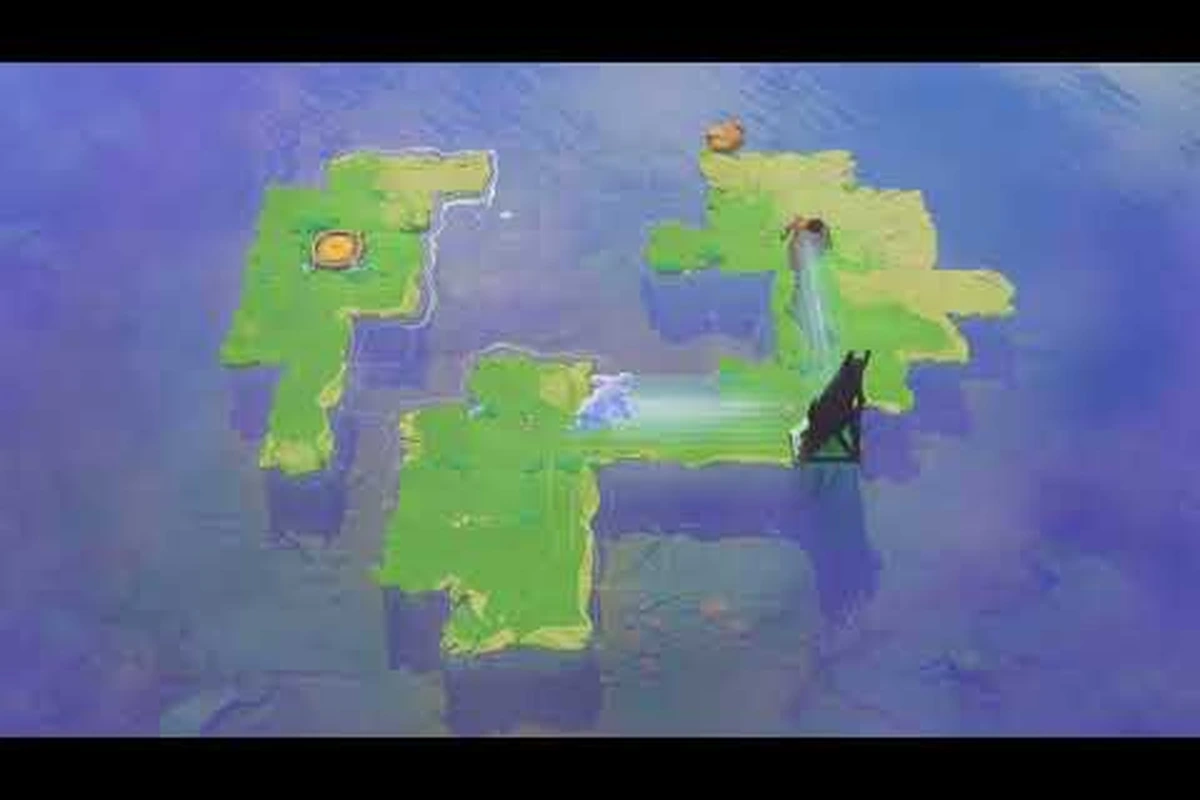
Wenn Sie die Order of the Sinking Star Neuinstallations-Demo heruntergeladen haben und statt eines flüssigen Rätselerlebnisses nur eine Diaschau vor sich sahen, sind Sie damit nicht allein. Die Demo hat sich als überraschend anspruchsvoll in Bezug auf die Hardware erwiesen, und viele Spieler berichten von Rucklern, niedrigen Bildraten und sogar Abstürzen auf Mittelklasse-AMD-GPUs und Laptops. Die gute Nachricht ist, dass Thekla Inc. und Arc Games ein technisches Update auf einen Beta-Zweig gebracht haben, das speziell auf die Optimierung der Bildrate abzielt. Zu wissen, wie man darauf zugreift, kann Ihr Spielerlebnis verändern. Dieser Leitfaden erklärt, warum die Demo Ihr System belastet, wie der neue Beta-Zweig hilft und welche genauen Schritte Sie unternehmen müssen, um die Order of the Sinking Star-Leistung auf Ihrem System optimal zu gestalten.
Warum die Order of the Sinking Star Neuinstallations-Demo Ihr System belastet
Die Order of the Sinking Star Neuinstallations-Demo ist keine typische leichte Indie-Vorschau. Sie bietet volumetrische Beleuchtung, dynamische Wasserrefraktion und dichte Partikeleffekte, die selbst Mittelklasse-Desktop-GPUs an ihre Grenzen bringen. Laut der offiziellen Ankündigung auf Steam haben die Entwickler eingeräumt, dass die visuelle Qualität der Demo ihren Preis hat, und sie haben an Optimierungen speziell für Geräte mit niedrigeren Leistungsmerkmalen gearbeitet. Das Ergebnis ist, dass viele Spieler mit ansonsten leistungsfähigen Systemen feststellen, dass sie die Demo nach dem Anpassen der Einstellungen neu installieren müssen, nur um erneut auf dieselbe Wand schlechter Leistung zu stoßen.
Das Kernproblem liegt darin, wie das Spiel das Rendern auf AMD-Hardware handhabt. Berichte aus der Community in den Steam-Foren deuten darauf hin, dass die AMD GPU-Leistung in der Demo unter ungleichmäßigem Frame-Pacing leidet, besonders in der einleitenden Hafen-Sequenz, in der der Wasser-Shader am aktivsten ist. Es handelt sich hier nicht um einen allgemeinen Mangel an Optimierung, sondern um einen spezifischen Engpass in der Shader-Kompilierungspipeline. Wenn Sie die Demo zum ersten Mal starten, kompiliert das Spiel Shader spontan, was zu Rucklern führt. Dies ist besonders auf AMD-Karten ausgeprägt, da das Caching auf Treiberebene weniger aggressiv ist als bei NVIDIA-Gegenstücken.
Wenn Sie auf einem Laptop spielen, verschärft sich die Situation weiter. Die meisten Gaming-Laptops verfügen über eine hybride Grafik-Einrichtung, bei der die integrierte GPU leichtere Aufgaben übernimmt und die diskrete GPU für schwerere Lasten zuständig ist. Die Demo schafft es manchmal nicht, die diskrete GPU richtig zu aktivieren, was dazu führt, dass der integrierte Chip die Szene rendern muss. Dies führt zu den Order of the Sinking Star Laptop-Leistungsproblemen, von denen Spieler berichten, bei denen selbst ein leistungsfähiger RTX 3060 Laptop das Spiel schlechter ausführt als ein Desktop-GTX 1060. Die Lösung besteht oft darin, die leistungsstarke GPU in den Windows-Grafikeinstellungen zu erzwingen, aber der Beta-Zweig bietet eine elegantere Lösung.
So greifen Sie auf den technischen Beta-Zweig zu
Die Very Performance-Voreinstellung für integrierte GPUs
Die neue „Very Performance“-Einstellung des Betas ist eine Grafikvoreinstellung mit niedrigerem Profil, die für Geräte mit niedrigeren Leistungsmerkmalen entwickelt wurde. Auf Laptops mit integrierten GPUs reduziert sie die Renderlast ausreichend, um das 60fps-Ziel zu erreichen – dasselbe Ziel, das Steam Deck auf den meisten Levels erreicht. Thekla Inc. und Arc Games haben diese Voreinstellung zusammen mit den Optimierungen der Bildrate speziell für Plattformen mit niedrigeren Leistungsmerkmalen ausgeliefert. Wenn Ihre integrierte GPU in der Standard-Demo-Build keine stabile Bildrate halten kann, ist der Wechsel zu dieser Voreinstellung der Unterschied zwischen spielbar und ruckelig.
Neuinstallation der Demo aus dem public-testing-Zweig
Die Demo wurde über den Steam Next Fest Juni 2026 hinaus verlängert, als Dankeschön von Thekla Inc. und Arc Games. Um die neuesten Optimierungen zu erhalten, installieren Sie die Demo aus dem public-testing-Zweig neu: Eigenschaften → Spieldateien und Betas → public-testing. Dieser Build enthält die Bildraten-Optimierung und die „Very Performance“-Voreinstellung. Besitzer von Steam Decks berichten nach der Neuinstallation von 60fps auf den meisten Levels. Die Demo war die am dritthäufigsten gespielte Einzelspieler-Demo bei Next Fest, daher ist der Beta-Build der beste Weg, sie ohne Ruckeln erneut zu spielen.
Die Entwickler haben ein technisches Update für die Demo in einem separaten Beta-Zweig veröffentlicht, den Sie über Steam auswählen können. Dieser Zweig enthält Optimierungen für höhere Bildraten, insbesondere auf Geräten mit niedrigeren Leistungsmerkmalen, und führt auch eine neue Grafikvoreinstellung mit niedrigerem Profil namens „Very Performance“ ein, die auf diesen Plattformen verwendet werden kann, um ein flüssigeres Spielerlebnis zu erzielen. Laut der offiziellen Ankündigung ist es dem Team gelungen, mit dieser neuen Einstellung auf den meisten Levels auf dem Steam Deck 60 FPS zu erreichen, was ein starker Indikator dafür ist, wie viel Spielraum die Optimierung bietet.
Um auf den Beta-Zweig zuzugreifen, müssen Sie Ihre Steam-Bibliothek öffnen, mit der rechten Maustaste auf Order of the Sinking Star klicken und Eigenschaften auswählen. Navigieren Sie dann zur Registerkarte „Betas“ und wählen Sie den Zweig public-testing aus dem Dropdown-Menü aus. Es ist kein Passwort erforderlich, sodass Sie sofort wechseln können. Sobald das Update heruntergeladen ist, haben Sie die neue Grafikvoreinstellung im Einstellungsmenü zur Verfügung, und der Shader-Kompilierungsprozess beim ersten Start wird viel schneller sein.
Es ist erwähnenswert, dass dieser Beta-Zweig nicht nur für Spieler mit schwacher Hardware gedacht ist. Selbst wenn Sie einen High-End-Desktop haben, enthält das Beta Optimierungen, die die Gesamtlast auf der GPU reduzieren, was beim Frame-Pacing helfen und die gelegentlichen Einbrüche in den anspruchsvolleren Bereichen verringern kann. Die Verbesserungen der Order of the Sinking Star Leistung in diesem Zweig sind so erheblich, dass wir empfehlen, dass es jeder ausprobiert, auch wenn Sie keine schwerwiegenden Probleme haben.
| Funktion | Standard-Demo | Public-Testing-Beta |
|---|---|---|
| Bildratenziel | 30 FPS auf Low-End | 60 FPS auf den meisten Levels |
| Grafikvoreinstellungen | Niedrig, Mittel, Hoch | Fügt „Very Performance“ hinzu |
| Shader-Kompilierung | Beim ersten Start | Zwischengespeichert, schnellerer Start |
| Steam Deck-Unterstützung | Spielbar | Optimiert |
| AMD GPU-Stabilität | Ruckeln in Wasserbereichen | Verbessertes Frame-Pacing |
Warum die AMD GPU-Leistung in der Demo hinterherhinkt
Die Order of the Sinking Star AMD GPU-Leistung war ein heißes Thema im Community-Discord, wo Spieler Notizen darüber verglichen, welche Treiber und Einstellungen die besten Ergebnisse liefern. Das Kernproblem scheint mit der Art und Weise zusammenzuhängen, wie das Spiel asynchrones Compute handhabt, eine Funktion, die AMD GPUs verwenden, um bestimmte Aufgaben zu parallelisieren. Als die Demo ursprünglich veröffentlicht wurde, hat das Spiel diese Funktion nicht vollständig genutzt, was dazu führte, dass die GPU ineffizient arbeitete. Der Beta-Zweig enthält eine Behebung dafür, weshalb die Bildratenverbesserung auf AMD-Karten so signifikant ist.
Ein weiterer Faktor sind die Radeon Software-Einstellungen. Viele Spieler haben festgestellt, dass das Deaktivieren der Funktion „Radeon Anti-Lag“ im Treiber helfen kann, den Ruckler zu reduzieren, da sie mit der eigenen Frame-Pacing-Logik des Spiels in Konflikt gerät. Darüber hinaus kann das Setzen der „Texturfilterqualität“ auf „Leistung“ im Treiber etwas Bandbreite freigeben, was besonders bei den Wasserrefraktionseffekten hilfreich ist. Wenn Sie einen älteren AMD-Treiber verwenden, wird auch die Aktualisierung auf die neueste Version empfohlen, da die neueren Treiber eine bessere Unterstützung für DirectX 12 bieten, auf das die Demo angewiesen ist.
Für diejenigen mit einer Radeon RX 5000 Serie oder älter ist die „Very Performance“-Voreinstellung des Beta-Zweigs ein Lebensretter. Sie reduziert die Auflösung der volumetrischen Beleuchtung und senkt die Partikelanzahl, die die beiden anspruchsvollsten Effekte in der Demo sind. Der visuelle Unterschied ist spürbar, aber nicht drastisch, und die Stabilitätsgewinne sind es wert. Laut Community-Tests kann die Voreinstellung die Bildrate auf diesen Karten verdoppeln, von unspielbaren 20 FPS auf flüssige 40-50 FPS in derselben Szene.
Laptop-Leistung: Die Demo auf integrierter Grafik zum Laufen bringen
Auswahl von public-testing in Spieldateien und Betas
Klicken Sie mit der rechten Maustaste auf Order of the Sinking Star in Steam → Eigenschaften → Spieldateien und Betas → wählen Sie „public-testing“ (kein Passwort erforderlich). Dieser Zweig enthält das technische Update von Thekla Inc. und Arc Games, das Optimierungen der Bildrate für Geräte mit niedrigeren Leistungsmerkmalen hinzufügt. Auf dem Steam Deck erreichen die meisten Levels nach dem Wechsel 60fps. Der Build bringt auch die neue „Very Performance“-Grafikvoreinstellung mit. Das Dropdown-Menü steht allen Demo-Spielern offen, und dieser Zweig ist die einzige Möglichkeit, diese Optimierungen in der Demo zu erhalten.
Der Bildraten-Fix des Betas für AMD Radeon
Der public-testing-Zweig enthält Optimierungen der Bildrate, die auf Geräte mit niedrigeren Leistungsmerkmalen abzielen – eine Kategorie, die viele AMD Radeon GPUs umfasst. Der Patch von Thekla zielt auf den Bildraten-Engpass ab, der AMD-Systeme in der Demo ins Stocken bringt. In Kombination mit der „Very Performance“-Voreinstellung bringt das Beta AMD-Systeme näher an das 60fps-Ziel. Wenn Ihre Radeon-GPU in der Standard-Demo-Build ruckelt, können Sie durch eine Neuinstallation aus dem public-testing-Zweig diese Korrekturen übernehmen, ohne ein Passwort zu benötigen.
| Ankündigung | Wichtiges Detail | Wert / Statistik |
|---|---|---|
| Technisches Update (Beta-Zweig) | Ziel der Bildratenoptimierung | 60fps auf den meisten Levels auf Steam Deck |
| Technisches Update (Beta-Zweig) | Neue Grafikeinstellung | „Very Performance“ für Geräte mit niedrigeren Leistungsmerkmalen |
| Demo-Inhaltsupdate | Ranking der Einzelspieler-Demo | Top 5 der meistgespielten Einzelspieler-Demos des Steam Next Fest Juni 2026 |
| Demo-Verlängerung | Verfügbarkeit nach Next Fest | Über den Fest-Zeitraum hinaus verlängert |
| Spieler-Feedback (Store-Bewertung) | Top-Community-Bewertung zum Schreiben | 48 Antworten, 8 Auszeichnungen („Großartige Demo, schreckliches Schreiben“) |
Die Order of the Sinking Star Laptop-Leistung ist ein anderes Kaliber als die Desktop-Situation. Laptops haben thermische und leistungsbedingte Einschränkungen, die den Boost-Takt der GPU begrenzen, und die anspruchsvollen Hardwareanforderungen der Demo können das System an seine Grenzen bringen. Der erste Schritt besteht darin, sicherzustellen, dass das Spiel die dedizierte GPU und nicht die integrierte verwendet. Unter Windows können Sie dies tun, indem Sie zu Einstellungen > System > Anzeige > Grafik gehen, dann die ausführbare Datei der Demo zur Liste hinzufügen und auf „Hohe Leistung“ setzen.
Wenn Sie auf einem Laptop mit einer AMD APU unterwegs sind, ist die Situation etwas anders. Die integrierte Grafik der APU ist eigentlich recht leistungsfähig, aber die Shader-Kompilierung der Demo kann die CPU zum Engpass werden lassen. Die Optimierung des Beta-Zweigs hilft hier ebenfalls, da sie die Anzahl der Shader reduziert, die spontan kompiliert werden müssen. Spieler haben berichtet, dass der Beta-Zweig die anfängliche Ladezeit um fast die Hälfte reduziert, was ein gutes Zeichen für die Gesamt-CPU-Last ist.
Ein weiteres häufiges Problem ist, dass der Energieplan des Laptops auf „Ausbalanciert“ oder „Energiesparmodus“ eingestellt ist, was die CPU- und GPU-Taktfrequenzen begrenzt. Der Wechsel zum „Höchstleistungs“-Energieplan kann Ihnen einen erheblichen Schub geben, insbesondere wenn Ihr Laptop einen „Turbo“-Modus hat. Stellen Sie außerdem sicher, dass der Laptop während des Spielens eingesteckt ist, da die meisten Laptops die GPU-Leistung im Akkubetrieb reduzieren, was zu einem Einbruch der Bildrate um bis zu 30 % führen kann. Die anspruchsvolle Hardware der Demo bedeutet, dass jedes bisschen Leistung hilft, daher können diese kleinen Anpassungen einen großen Unterschied machen.
| Laptop-Einstellung | Empfohlener Wert | Auswirkung auf FPS |
|---|---|---|
| Energieplan | Höchstleistung | +10-15 FPS |
| GPU-Auswahl | Diskrete GPU | +20-30 FPS |
| Grafikvoreinstellung | Very Performance | +15-25 FPS |
| Akkumodus | Eingesteckt | +10-20 FPS |
| V-Sync | Aus | +5-10 FPS |
Erfüllen der PC-Anforderungen für die Demo
Die PC-Anforderungen für Order of the Sinking Star sind auf der Steam-Seite noch nicht offiziell aufgelistet, aber Community-Tests haben uns ein gutes Bild davon vermittelt, was Sie benötigen. Die Demo ist für ein Puzzlespiel überraschend anspruchsvoll, und die Mindestanforderungen scheinen eine GTX 1060 oder eine RX 580 für stabile 30 FPS bei 1080p zu sein. Für eine flüssige 60 FPS-Erfahrung benötigen Sie wahrscheinlich eine RTX 2060 oder eine RX 6600, was eine hohe Hürde für das Genre darstellt. Aus diesem Grund sind die Optimierungen des Beta-Zweigs so wichtig, da sie die effektiven Anforderungen um eine ganze Stufe senken können.
Auch die CPU-Anforderungen sind höher als erwartet, da die Demo mehrere Kerne für die Physik und die Wassersimulation verwendet. Ein Vierkern-CPU ist das Minimum, aber ein Sechskern wird für die größeren Bereiche empfohlen. Die Demo benötigt außerdem mindestens 8 GB RAM, aber 16 GB werden empfohlen, um Ruckler zu vermeiden, wenn das Spiel neue Bereiche lädt. Das Spiel ist nicht besonders anspruchsvoll in Bezug auf den Speicher, aber eine SSD wird empfohlen, um die Ladezeiten zu verkürzen, die auf einer Festplatte recht lang sein können.
Wenn Sie sich nicht sicher sind, ob Ihr System die Anforderungen erfüllt, ist die „Very Performance“-Voreinstellung des Beta-Zweigs eine gute Möglichkeit, dies zu testen. Wenn Sie die Demo mit dieser Voreinstellung mit einer stabilen Bildrate ausführen können, ist Ihr System in der Lage, das vollständige Spiel auszuführen, auch wenn das vollständige Spiel höhere Anforderungen hat. Der Intel-Grafik-Fix-Leitfaden deckt ähnliche Bereiche für Intel-Benutzer ab, und die dortigen Schritte können auch auf AMD-Systeme angewendet werden, insbesondere die Einstellungen des Shader-Caches.
Schritt-für-Schritt-Optimierung für Ihr System
Nachdem Sie nun den Beta-Zweig installiert haben, finden Sie hier die Schritte, um die beste Leistung aus der Demo herauszuholen. Starten Sie zunächst das Spiel und gehen Sie zum Einstellungsmenü. Setzen Sie die Grafikvoreinstellung auf „Very Performance“ und die Auflösung auf Ihre native Auflösung. Wenn die Bildrate immer noch nicht stabil ist, können Sie den Auflösungsmaßstab auf 75 % senken, was die interne Rendering-Auflösung reduziert, während die Benutzeroberfläche scharf bleibt.
Deaktivieren Sie als Nächstes V-Sync in den Spieleinstellungen und aktivieren Sie es stattdessen in den Treibereinstellungen. Dies kann beim Frame-Pacing helfen, da V-Sync des Spiels nicht so effizient ist wie das des Treibers. Deaktivieren Sie außerdem die Effekte „Bewegungsunschärfe“ und „Tiefenschärfe“, da sie für das Rätselerlebnis nicht wesentlich sind und bei schwächerer Hardware eine erhebliche Leistungseinbuße verursachen können.
Wenn Sie immer noch unter Rucklern leiden, können Sie die folgenden Schritte ausprobieren:
-
Löschen Sie den Shader-Cache in den Steam-Einstellungen für das Spiel.
-
Überprüfen Sie die Integrität der Spieldateien, um sicherzustellen, dass das Beta-Update korrekt installiert wurde.
-
Schließen Sie alle Hintergrundanwendungen, die die GPU verwenden, z. B. einen Webbrowser mit Hardwarebeschleunigung.
-
Aktualisieren Sie Ihren GPU-Treiber auf die neueste Version, da die neuen Treiber eine bessere Unterstützung für die Demo bieten.
Diese Schritte sollten ausreichen, um auf den meisten Systemen eine stabile Bildrate zu erzielen. Wenn Sie immer noch Probleme haben, kann der Demo-Karten-Leitfaden Ihnen helfen, Ihren Weg zu planen, um die anspruchsvollsten Bereiche zu vermeiden, was die Last auf Ihrem System reduzieren kann. Die Demo ist eine großartige Vorschau auf das Potenzial des Spiels, und mit den Beta-Optimierungen ist sie viel zugänglicher als zum Zeitpunkt der Veröffentlichung.
Häufig gestellte Fragen
Was ist die „Very Performance“-Grafikvoreinstellung?
Die „Very Performance“-Voreinstellung ist eine neue Grafikeinstellung, die im public-testing-Beta-Zweig hinzugefügt wurde. Sie reduziert die Auflösung der Wasser- und Partikeleffekte, die in der Demo am anspruchsvollsten sind. Diese Voreinstellung ermöglicht es Geräten mit niedrigeren Leistungsmerkmalen, eine stabile Bildrate zu erreichen, und wird für Laptops und ältere AMD-GPUs empfohlen.
Warum ruckelt meine AMD-GPU in der Demo?
Der Ruckler wird oft durch die Shader-Kompilierung des Spiels und die ineffiziente Nutzung der AMD-Recheneinheiten verursacht. Der Beta-Zweig behebt dies durch Optimierung der Shader-Pipeline und Hinzufügen der „Very Performance“-Voreinstellung. Sie können auch „Radeon Anti-Lag“ in den Treibereinstellungen deaktivieren, um den Ruckler weiter zu reduzieren.
Wie wechsle ich zum public-testing-Beta-Zweig?
Klicken Sie mit der rechten Maustaste auf das Spiel in Ihrer Steam-Bibliothek, wählen Sie Eigenschaften und gehen Sie dann zur Registerkarte „Betas“. Wählen Sie „public-testing“ aus dem Dropdown-Menü, und Steam wird das Update herunterladen. Es ist kein Passwort erforderlich, und der Beta-Zweig enthält die neuen Optimierungen und die „Very Performance“-Voreinstellung.
Was sind die Mindest-PC-Anforderungen für die Demo?
Die Mindestanforderungen sind eine GTX 1060 oder RX 580, ein Vierkern-CPU und 8 GB RAM für eine 30 FPS-Erfahrung. Für stabile 60 FPS benötigen Sie eine GTX 2060 oder RX 6600, einen Sechskern-CPU und 16 GB RAM. Die Optimierungen des Beta-Zweigs können diese Anforderungen um eine Stufe senken.
Wird der Beta-Zweig in die Haupt-Demo übernommen?
Die Entwickler haben erklärt, dass der Beta-Zweig zum Testen dient und die Optimierungen nach einer Phase des Community-Feedbacks in die Haupt-Demo übernommen werden. Wenn Sie die Demo mit der besten Leistung spielen möchten, empfehlen wir die Verwendung des Beta-Zweigs, da er stabil genug für einen vollständigen Durchlauf ist.